Booking.com領収書の発行方法を決済別に解説!発行できない原因と会社名への変更手順も紹介

「Booking.comで泊まったのに、どうやって領収書を出せばいいのかわからない」と悩んだことはありませんか。
筆者自身も経費精算の場面で同じ壁にぶつかり、発行の方法を一つひとつ確かめた経験があります。
本記事では、決済方法ごとの発行手順をはじめ、インボイス対応や会社名への宛名変更、発行できないときの対応策まで順を追って説明します。
Booking.com(ブッキングドットコム)の領収書発行方法は決済方法によって異なる
Booking.comの領収書は、予約時に選択した決済方法によって、発行の流れや対応範囲が異なります。
まずは「事前決済」と「現地決済」それぞれの特徴を整理しておきましょう。
事前決済(オンライン決済)の場合
事前決済とは、予約の段階でクレジットカードを使ってBooking.comへの支払いを完了させる方法です。
チェックアウトを済ませると、Booking.comのマイページから領収書を自分で取得できるようになります。
なお、Booking.comが発行するのは、事前決済による支払いを証明する書類です。
PCとスマホアプリのどちらからもPDFでダウンロードでき、必要なタイミングですぐに手元に用意できます。
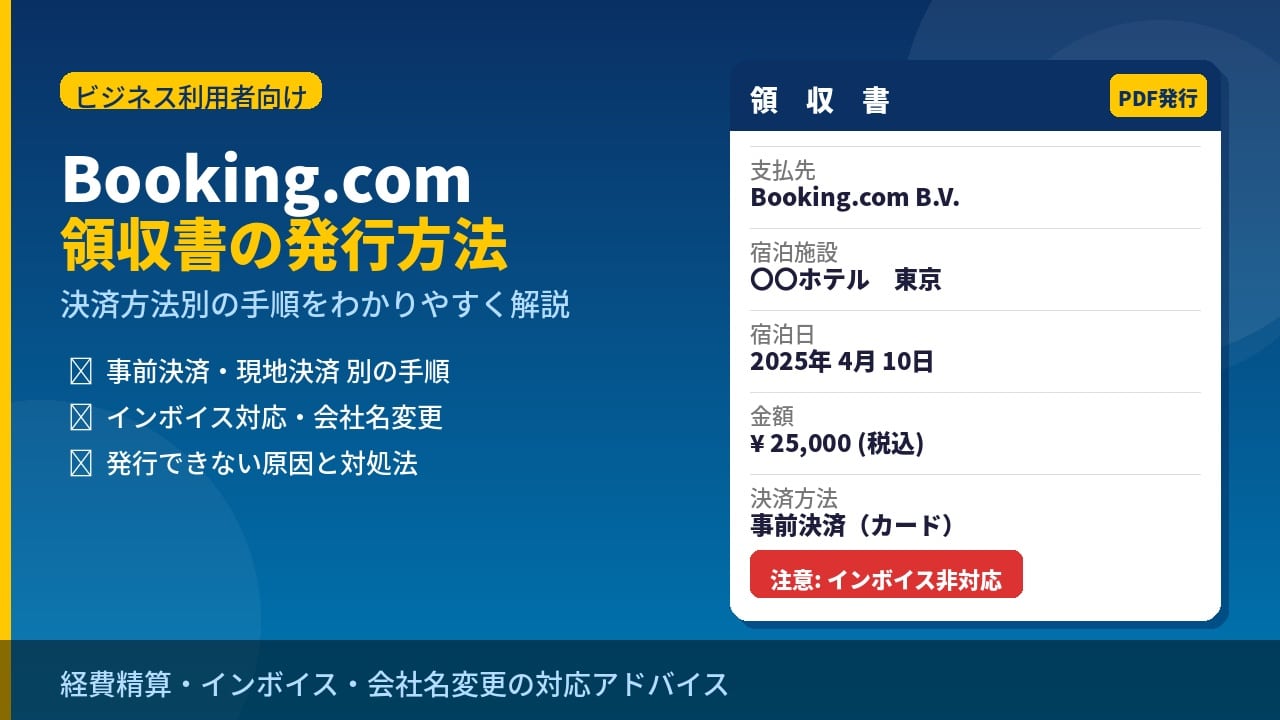
領収書には宿泊施設名・宿泊日・支払い金額といった経費精算に欠かせない情報が記載されています。
ただし、Booking.comはオランダに拠点を置く海外企業であり、日本の適格請求書発行事業者には登録されていないため、インボイス制度に対応した領収書の発行はできません。
加えて、宛名はアカウントに登録された氏名で自動的に設定されるため、会社名への変更も原則として行えません。法人の経費として計上する場合は、この点をあらかじめ確認しておきましょう。
現地決済の場合
現地決済とは、チェックアウトの際に宿泊施設のフロントで直接支払いを行う方法です。
この場合、Booking.com側から領収書が発行されることはありません。宿泊施設のスタッフへ直接依頼することで、その場で受け取れます。
施設が発行元になるため、宛名に会社名や屋号を入れてもらいやすく、法人経費としての処理に向いています。
また、施設によってはインボイス制度(適格請求書等保存方式)に対応した領収書を発行できるところもあります。消費税の仕入税額控除(支払った消費税を差し引く仕組み)を受けたい場合には、現地決済への切り替えが現実的な手段です。
Booking.comの領収書をパソコンで発行する手順
事前決済の場合、領収書はパソコンから3ステップで発行できます。
画面が広く操作しやすいため、慣れていない方はまずパソコンで試してみることをおすすめします。
アカウントにログインして予約一覧を開く
はじめにBooking.comの公式サイト(booking.com)にアクセスし、アカウントへログインします。
画面右上に自分の名前またはアイコンが表示されているので、そこをクリックするとメニューが開きます。
一覧の中から「予約一覧」を選んでください。過去の予約も含めてすべて表示されるので、領収書を取得したい予約を探しましょう。
なお、チェックアウトが完了していないと領収書は発行できません。
宿泊前や滞在中に操作しても画面に表示されないため、必ずチェックアウトを終えてから手続きを進めてください。
「オンライン予約管理」から対象の予約を選ぶ
予約一覧から目的の予約をクリックすると、予約の詳細ページが表示されます。
ページ内にある「オンライン予約管理」というボタンまたはリンクを選択してください。
この画面に進むと、領収書の発行ページへアクセスできます。複数の予約がある場合は、宿泊施設名や宿泊日をしっかり確認したうえで、対象の予約を選ぶよう注意しましょう。
「領収書印刷」ボタンからPDFをダウンロードする
オンライン予約管理のページを開くと、「領収書印刷」というボタンが確認できます。
クリックするとPDF形式の領収書が画面に表示されるか、自動的にダウンロードが始まります。
ブラウザの印刷機能からそのまま紙に出力することも、ファイルとして保存することも可能です。
経費精算で使用する予定があれば、発行直後にPDFを保存しておくと安心です。
再発行に対応していないケースもあるため、取得したタイミングで必ず手元に残しておきましょう。
Booking.comの領収書をスマホアプリで発行する手順
パソコンがそばにないときでも、Booking.comの公式アプリを使えばスマホから領収書を発行できます。
外出先でも手軽に対応できるよう、3つの手順を把握しておきましょう。
アプリを起動して対象の予約を開く
Booking.comの公式アプリを立ち上げ、ログイン済みの状態で画面下部のメニューから「予約」を選びます。
過去・現在・今後の予約がまとめて一覧表示されるので、領収書を発行したい予約をタップして詳細ページを開いてください。
パソコンと同様に、チェックアウト前は領収書の発行画面が表示されません。
宿泊後に改めてアクセスするよう意識しておくと、スムーズに手続きできます。
領収書発行ページへ進む
予約の詳細ページを開いたら、「領収書をリクエスト」または「支払い確認書を表示」といった項目を探してタップします。
アプリのバージョンによって表示される文言が異なる場合があります。
ページをスクロールしても見当たらないときは、アプリを最新バージョンに更新してから再度試してみてください。
PDFをメールで受け取る・保存する
発行ページに進むと、PDFをメールで受け取るか、画面上で直接確認・保存するかを選べます。
メール受け取りを選んだ場合、登録アドレス宛にPDFが届きます。
スマホであれば端末に直接保存したり、クラウドストレージ(Google DriveやiCloudなど)へ転送して管理することも可能です。
経費精算にすぐ使えるよう、受け取ったタイミングで決まったフォルダへ保存しておくと後から探す手間が省けます。
Booking.comの領収書はインボイス制度に対応しているか
経費精算でインボイス(適格請求書)が必要な方にとって、Booking.comがどこまで対応しているかは事前に把握しておくべき重要な点です。
決済方法によって状況が異なるため、それぞれ確認しておきましょう。
オンライン決済の場合はインボイス非対応
先に触れたように、Booking.comはオランダに本社を持つ海外企業であり、日本のインボイス制度において必要な適格請求書発行事業者の登録を行っていません。
そのため、マイページから取得できる領収書には、インボイスに欠かせない「登録番号(T番号)」が記載されておらず、適格請求書としての利用はできません。
インボイス制度とは、消費税の仕入税額控除(支払った消費税を差し引く仕組み)を受けるために必要な書類制度のことです。
フリーランスや法人が控除を受けたい場合、Booking.comのオンライン決済では対応できない点を念頭に置いておく必要があります。
インボイス対応の領収書を取得するための手順
インボイス対応の領収書を入手するには、予約時に決済方法を「現地払い」に変更したうえで、チェックアウト時に宿泊施設のフロントへ直接依頼する方法が現実的です。
具体的な手順は以下の通りです。
Booking.comで予約する際、支払い方法を「現地払い」に設定する
チェックアウト時にフロントスタッフへ「適格請求書(インボイス)の発行」を依頼する
施設が適格請求書発行事業者であることを確認したうえで、領収書を受け取る
ただし、すべての宿泊施設がインボイスに対応しているとは限りません。
その宿泊施設自体が適格請求書発行事業者ではない、場合もあります。
当日に慌てないよう、予約前に施設へ確認しておくと安心です。
Booking.comの領収書の宛名を会社名に変更する方法
Booking.comのマイページから発行できる領収書の宛名は、原則としてアカウントに登録された氏名で固定されます。
会社名に変更したい場合は、状況に合わせて以下の3つの方法から選びましょう。
現地決済に変更して宿泊施設に直接発行を依頼する
会社名入りの領収書をしっかり取得したいなら、予約時の支払い方法を「現地払い」に切り替え、チェックアウト時に宿泊施設のフロントへ直接お願いするのが最も確実な方法です。
施設が発行する書類であれば、宛名に会社名や屋号を記載してもらえるケースが多くあります。
さらに、施設が適格請求書発行事業者であれば、インボイス対応の領収書も同時に受け取れます。
依頼の際は「会社名で領収書を発行していただけますか」とはっきり伝えると、スタッフもスムーズに対応しやすくなります。
カスタマーセンターに宛名変更を依頼する(インボイス非対応)
すでにオンライン決済で支払いを済ませた後に宛名の変更が必要になった場合は、Booking.comのカスタマーセンターまたはヘルプセンターへ問い合わせることで、宛名を会社名に変更した領収書を発行してもらえる場合があります。
ただし、この方法で発行される領収書はインボイス非対応です。
消費税の仕入税額控除を受けたい場合には使えないため、経費処理の要件を事前に確認したうえで利用しましょう。
対応可否は予約内容や状況によって異なる場合もあります。
Booking.com for Businessで法人アカウントを作成する
Booking.com for Businessとは、法人・ビジネス用途に特化したBooking.comの無料サービスです。
法人アカウントを作成することで、会社名を登録情報として設定でき、予約や支払いに関する書類に会社名を反映させやすくなります。
出張が多い企業や、複数の社員がBooking.comを利用する組織にとって特に便利な選択肢です。
個人アカウントとは別に登録できるため、プライベートの予約と切り分けて管理したい方にも向いています。
ただし、インボイス対応については別途宿泊施設への確認が必要です。
なお2026年3月現在、ページが日本語対応していません。
登録する時は英語表記のページから登録する必要があります。
Booking.comの領収書が発行できない原因
「領収書を発行しようとしたのに画面に表示されない」という状況には、いくつかの原因が考えられます。
自分のケースがどれに当てはまるか確認することで、次の対処がスムーズになります。
チェックアウト前は発行対象外
Booking.comの領収書は、チェックアウトが完了していないと発行できません。
宿泊中や宿泊前にマイページを操作しても、領収書の発行ボタンが表示されないか、グレーアウトした状態になっています。
これは、宿泊サービスの提供が完了して初めて支払いが確定する仕組みになっているためです。出張前に領収書を準備しようとして「表示されない」と焦るケースがありますが、チェックアウト後に改めて操作することで発行できます。
帰社後の経費精算を見越して、チェックアウト当日または翌日に手続きするよう習慣づけておくと安心です。
宿泊施設側が領収書発行に対応していない
Booking.comに掲載されているすべての宿泊施設が、領収書発行に対応しているわけではありません。
特に海外の宿泊施設や個人経営の小規模な宿では、Booking.comを通じた領収書発行の仕組みに対応していないケースがあります。こ
の場合、マイページ上に領収書の発行ボタン自体が表示されません。
現地払いを選択している場合は、チェックアウト時に施設スタッフへ直接依頼するのが現実的な対応策です。
予約前に施設の領収書対応可否を確認しておくと、後々のトラブルを防げます。
予約方法によっては発行不可のケースがある
Booking.comでは、予約プランや支払い条件によっては領収書が発行できないケースがあります。
例えば、第三者のポイントや割引を組み合わせた特殊なプランで予約した場合や、一部の「直前割引プラン」では発行対象外となることがあります。
また、キャンセルした予約については領収書ではなくキャンセル確認書が発行されるため、領収書としては使用できません。
予約完了時のメールや予約詳細ページで、領収書発行が可能かどうかを事前に確認しておくと安心です。
システムエラーやアカウント不具合が起きている
操作手順に問題がないにもかかわらず領収書が表示されない場合、Booking.comのシステム側の一時的なエラーや、アカウントの不具合が原因のことがあります。
特定の時間帯や端末でのみ発生するケースも多く、アプリやブラウザのキャッシュ(一時保存データ)が影響していることもあります。
まずはアプリやブラウザを再起動し、再ログインを試してみてください。
それでも解決しない場合は、別の端末やブラウザから操作するか、しばらく時間をおいてから再度アクセスすると改善することがあります。
Booking.comの領収書が発行できない場合の対処法
マイページから領収書が発行できない場合でも、適切な手順を踏むことで解決できるケースが多くあります。
まずは以下の3つの対処法を順番に試してみてください。
予約確認メールから領収書の有無を再確認する
領収書が発行できない場合、最初に確認すべきはBooking.comから届いている予約確認メールです。
事前決済の場合、チェックアウト後に「支払い確認書」や「領収書」がメールで自動送付されていることがあります。
マイページで見つからなくても、受信トレイにすでに届いているケースは少なくありません。「Booking.com」で受信トレイを検索し、宿泊日前後のメールを確認してみましょう。
メールに添付されたPDFが経費精算に使用できる場合もあるため、内容をあわせて確認することをおすすめします。
宿泊施設へ直接問い合わせる
マイページやメールで領収書が確認できない場合は、宿泊施設へ直接連絡することが有効な対処法です。
特に現地払いで宿泊した場合は、Booking.comではなく施設側が領収書の発行主体となるため、フロントへ問い合わせるのが最短ルートです。
連絡する際は、以下の情報を手元に用意しておくとスムーズです。
- 宿泊施設名
- 宿泊日(チェックイン・チェックアウト日)
- 予約番号(予約確認メールに記載)
施設によっては後日郵送やメール送付にも対応しているため、遠慮なく相談してみましょう。
公式カスタマーサービスにメッセージを送付する
ほとんどのケースがこの対応になりますが、宿泊施設への問い合わせでも解決しない場合は、Booking.comの公式カスタマーサービスへ相談しましょう。
Booking.comのヘルプセンターはWebサイトおよびアプリからアクセスでき、メッセージを送信することでサポートを受けられます。
問い合わせの際は、予約番号・宿泊日・決済方法を伝えると、担当者がスムーズに状況を把握できます。
なお、Booking.comは電話でのサポートに基本的に対応していないため、カスタマーサービスのフォームからの連絡が現実的な手段です。
海外のカスタマーサービスが対応する時間帯だと、対応に時間がかかる場合もあるため、経費精算の締め切りに余裕を持って問い合わせることをおすすめします。
経費精算でBooking.comの領収書を使う際の注意点【ビジネス利用者向け】
Booking.comの領収書は経費精算に活用できる一方、ビジネス利用では事前に把握しておくべき注意点があります。
思わぬトラブルを防ぐために、以下の3点をあらかじめ確認しておきましょう。
領収書の宛名は原則アカウント名で固定される
Booking.comのマイページから発行できる領収書の宛名は、アカウント登録時の氏名(個人名)で自動的に設定されます。
後から会社名や屋号へ変更することは、原則としてできません。
そのため、会社の経費精算ルールで「会社名記載の領収書が必要」とされている場合、そのままでは使用できないケースがあります。
会社名の領収書が必要な方は、予約前に「現地払い」を選択し、チェックアウト時に施設へ直接依頼する方法か、Booking.com for Businessの法人アカウントを利用する方法を検討してください。
再発行が難しいケースがあるため取得直後に保存する
Booking.comの領収書は、発行できる期間に制限がある場合があります。
チェックアウトから一定期間が経過すると、マイページから領収書画面にアクセスできなくなるケースも報告されています。
領収書は再発行に対応していないことがあるため、取得したタイミングでPDFをすぐに保存しておくことが重要です。
保存先は、社内の経費管理フォルダやクラウドストレージ(Google DriveやiCloud Driveなど)にしておくと、経費精算時に素早く提出できます。
「あとで保存しよう」と後回しにすると、ファイルが見当たらなくなるリスクがあるため注意しましょう。
インボイス番号が不要な少額経費かどうかを事前に確認する
インボイス制度では、一定金額以下の経費についてはインボイス(適格請求書)がなくても仕入税額控除を受けられる「少額特例」が設けられています。
2029年9月30日までの経過措置として、税込1万円未満の取引はインボイスなしで控除が認められています。
そのため、宿泊費が税込1万円未満であれば、Booking.comのマイページで発行した通常の領収書でも経費精算に使用できる場合があります。
ただし、社内の経費精算ルールや顧問税理士の判断によって異なるため、自社の運用ルールをあらかじめ確認したうえで対応することをおすすめします。
まとめ|Booking.comの領収書発行方法と経費精算のポイント
Booking.comの領収書は、事前決済の場合はマイページから、現地決済の場合は宿泊施設に直接依頼して取得します。
インボイス対応や会社名での発行が必要な場合は、現地払いへの変更またはBooking.com for Businessの活用が有効です。
領収書は再発行が難しいケースもあるため、取得後はすぐにPDFを保存しておきましょう。
発行できない場合は、予約確認メールの確認・施設への問い合わせ・公式サポートへの相談の順に対処してください。